Execução de proxies como contêineres
Conforme discutido na seção anterior, os proxies Zabbix oferecem uma solução leve e eficiente para o monitoramento distribuído. Aproveitando o SQLite como banco de dados backend, eles são inerentemente flexíveis e portáteis, o que os torna adequados para implantação em ambientes de contêineres. Este capítulo fornece um guia passo a passo sobre a implementação de um proxy Zabbix em um contêiner, descrevendo as opções de configuração e as práticas recomendadas para otimizar o desempenho e a manutenção.
Configuração de contêineres
Para essa configuração, você precisará de uma máquina virtual (VM) com o Podman instalado para implantar o contêiner de proxy do Zabbix. Esse contêiner será então configurado para se comunicar com o servidor Zabbix.
Consulte o capítulo Preparando o sistema para o Zabbix para obter instruções sobre como preparar o sistema para executar contêineres usando o Podman.
Adicionar o proxy ao front-end do zabbix
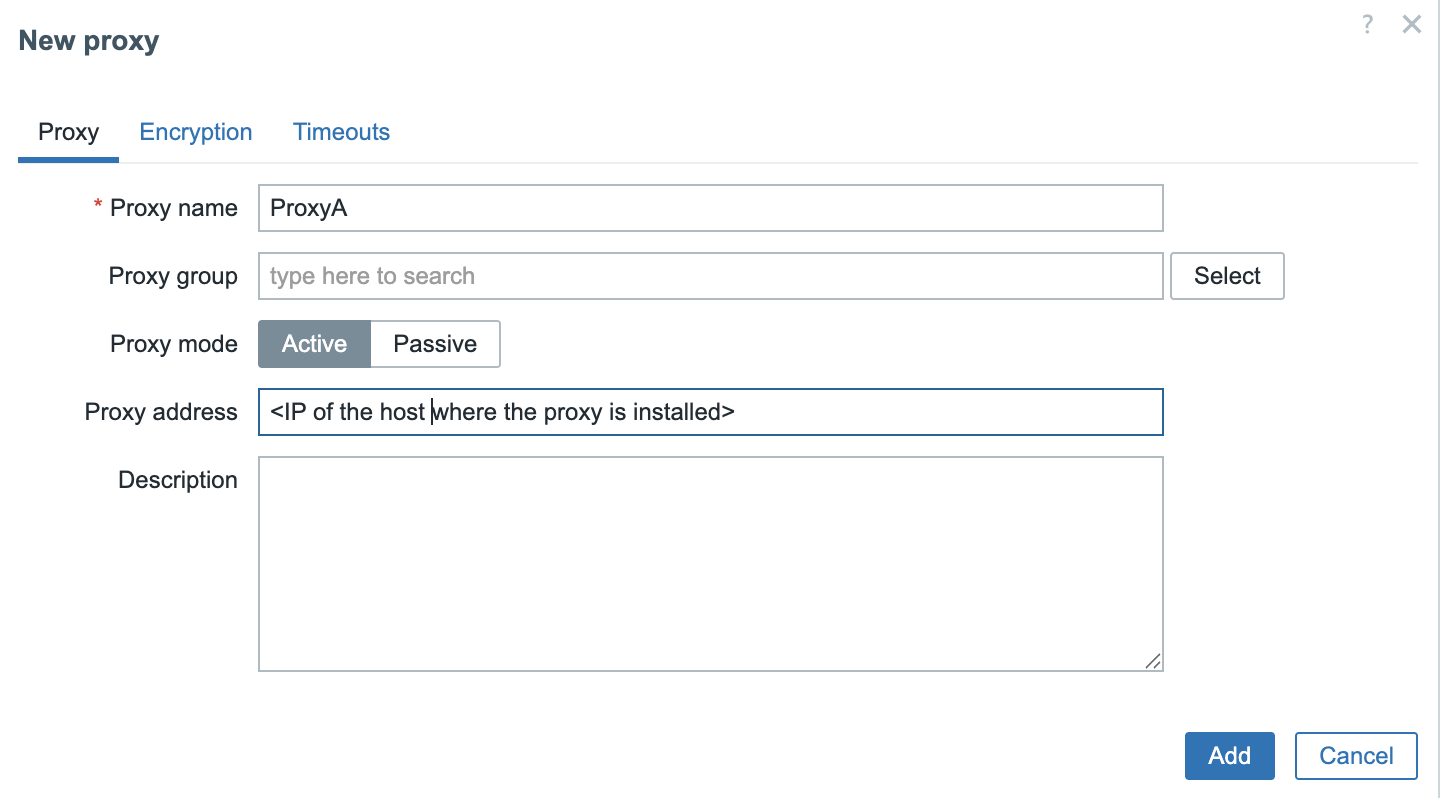
3.10 Add proxy to frontend
Para manter a configuração simples, implantaremos um proxy Zabbix ativo. Nesse caso, apenas dois parâmetros precisam ser configurados: o nome do host do proxy (conforme definido no front-end do Zabbix) e o endereço IP do proxy para comunicação com o servidor Zabbix.
Preparar a configuração do proxy
A próxima etapa é criar um arquivo de unidade .container para a nossa
configuração do Quadlet. Esse arquivo deve ser colocado no diretório
~/.config/containers/systemd/. Por exemplo, criaremos um arquivo chamado
zabbix-proxy-sqlite.container, que definirá a configuração para executar o
contêiner do proxy Zabbix no SystemD usando o Podman.
Verifique se você está conectado como usuário podman.
Exemplo "Criação de um arquivo de unidade do systemd .container"
```bash
vi ~/.config/containers/systemd/zabbix-proxy-sqlite.container
```

```ini
[Unit]
Description=ZabbixProxy

[Container]
Image=docker.io/zabbix/zabbix-proxy-sqlite3:7.0-centos-latest
ContainerName=ZabbixProxySqlite-Quadlet
AutoUpdate=registry
EnvironmentFile=ZabbixProxy.env
PublishPort=10051:10051

[Service]
Restart=always

[Install]
WantedBy=default.target
```
A imagem do contêiner para o proxy do Zabbix usando o SQLite pode ser obtida no Docker Hub. Especificamente, usaremos a imagem com a tag 7.0-centos-latest, que é mantida pelo projeto oficial do Zabbix. Essa imagem pode ser encontrada em:
https://hub.docker.com/r/zabbix/zabbix-proxy-sqlite3/tags?name=centos
Uma lista completa das tags de imagem disponíveis, incluindo diferentes versões e bases de sistemas operacionais, está disponível na página principal da imagem:
https://hub.docker.com/r/zabbix/zabbix-proxy-sqlite3
Para nossos propósitos, a tag 7.0-centos-latest fornece uma imagem de contêiner baseada no CentOS que é adequada para ambientes LTS e inclui todos os componentes necessários para executar o proxy Zabbix com SQLite.
Além do arquivo de unidade .container, também precisamos criar um arquivo de
ambiente que defina as variáveis de configuração do contêiner. Esse arquivo deve
residir no mesmo diretório que o arquivo .container:
~/.config/containers/systemd/ e deve ser nomeado ZabbixProxy.env, conforme
referenciado em nossa configuração .container.
Esse arquivo de ambiente nos permite substituir as configurações padrão do contêiner especificando as variáveis de ambiente usadas durante o tempo de execução do contêiner. A lista de variáveis suportadas e suas funções estão claramente documentadas na página do Docker Hub do contêiner:
https://hub.docker.com/r/zabbix/zabbix-proxy-sqlite3
Essas variáveis permitem configurar parâmetros importantes, como o modo de proxy, o endereço do servidor, o nome do host, as configurações do banco de dados e as opções de registro, fornecendo uma maneira flexível e declarativa de adaptar o comportamento do proxy ao seu ambiente.
Vamos criar o arquivo ~/.config/containers/systemd/ZabbixProxy.env e adicionar
o seguinte conteúdo.
~/.config/containers/systemd/ZabbixProxy.env
Com a nossa configuração concluída, a etapa final é recarregar o daemon do usuário systemd para que ele reconheça a nova unidade Quadlet. Isso pode ser feito usando o seguinte comando:
Se tudo estiver configurado corretamente, o systemd gerará automaticamente uma
unidade de serviço para o contêiner com base no arquivo .container. Você pode
verificar se a unidade foi registrada verificando a saída de systemctl --user
list-unit-files:
Verifique se a nova unidade está registrada corretamente
Agora, você pode iniciar o contêiner usando o comando systemctl --user start.
Para iniciar o contêiner, use o seguinte comando (substituindo o nome do serviço
se tiver usado um diferente):
Esse comando pode levar alguns minutos, pois ele fará o download do contêiner do Zabbix Proxy necessário a partir do registro do docker.
Para verificar se o contêiner foi iniciado corretamente, você pode inspecionar os contêineres em execução com:
Inspecionar contêineres em execução
Anote o ID do contêiner ` - neste exemplo, éb5716f8f379d`. Em seguida, é
possível recuperar os logs do contêiner usando:
Recuperar registros de contêineres
Whereb5716f8f379d is the CONTAINER ID of your container
On some distributions, you can also view the logs directly through SystemD:
Esse comando retornará os registros de inicialização e de tempo de execução do contêiner, que são úteis para solucionar problemas e verificar se o proxy do Zabbix foi iniciado corretamente.
Atualizando nossos contêineres
Em algum momento, você pode estar se perguntando: Como faço para atualizar meus contêineres do Zabbix? Felizmente, as atualizações de contêineres são um processo simples que pode ser realizado manualmente ou por meio de automação, dependendo da sua estratégia de implantação.
Ao longo deste livro, usamos a tag de imagem 7.0-centos-latest, que sempre
extrai a imagem mais atualizada do Zabbix 7.0 baseada no CentOS disponível no
momento. Essa abordagem garante que você esteja executando as últimas correções
e melhorias sem especificar uma versão exata.
Como alternativa, você pode optar por tags específicas de versão, como
centos-7.0.13, que permitem manter um controle rigoroso sobre a versão
implantada. Isso pode ser útil em ambientes em que a consistência e a
reprodutibilidade são essenciais.
Nas seções a seguir, exploraremos as duas abordagens: usar a tag latest para
atualizações automatizadas e especificar versões fixas para ambientes
controlados.
Atualização manual
Se você estiver executando seu contêiner Zabbix usando uma tag flutuante ,
como :latest ou :trunk-centos, a atualização é um processo simples e
eficiente. Essas tags sempre apontam para a imagem mais recente disponível no
repositório.
Para atualizar:
Graças à nossa integração com o Quadlet, o systemd cuidará do resto
automaticamente: O contêiner em execução no momento será interrompido. Uma nova
instância de contêiner será iniciada usando a imagem recém-obtida. Todas as
opções de configuração definidas no arquivo .container associado serão
reaplicadas. Essa abordagem permite atualizações rápidas com o mínimo de esforço
e, ao mesmo tempo, preserva o gerenciamento consistente da configuração por meio
do systemd.
Atualização ao usar uma tag de imagem fixa
Se o seu contêiner estiver configurado para usar uma tag de imagem fixa *
(por exemplo, 7.0.13-centos) em vez de uma tag flutuante como :latest ou
:trunk, o processo de atualização envolve uma etapa adicional: *atualizar
manualmente a tag no arquivo .container.
Por exemplo, se você estiver executando um contêiner Quadlet em nível de usuário
e seu arquivo de configuração estiver localizado em
~/.config/containers/systemd/zabbix-proxy-sqlite.container:
Atualizando manualmente a tag
You'll need to edit this file
and update the Image= line. For instance, change:
to:
Once the file has been updated, apply the changes by running:
This tells systemd to reload the modified unit file and restart the container with the updated image. Since you're using a fixed tag, this upgrade process gives you full control over when and how new versions are introduced.
Atualizando automaticamente
Ao usar tags flutuantes como :latest ou :trunk-centos para suas imagens de
contêiner do Zabbix, o Podman Quadlet suporta atualizações automatizadas
combinando-as com a diretiva AutoUpdate=registry no seu arquivo .container.
Essa configuração garante que o seu contêiner seja atualizado automaticamente sempre que uma nova imagem estiver disponível no registro remoto, sem a necessidade de intervenção manual.
Exemplo de configuração
.arquivo de contêiner
In this example, the Image points to the trunk-centos tag, and AutoUpdate=registry
tells Podman to periodically check the container registry for updates to this tag.
Como funciona o processo de atualização automática
Uma vez configurado, as etapas a seguir são tratadas automaticamente:
-
Verificação de imagem O serviço systemd
podman-auto-updateé acionado por um cronômetro (geralmente diário). Ele compara o resumo da imagem atual com o resumo da imagem remota para a mesma tag. -
Atualização de imagem Se uma nova versão for detectada:
- A imagem atualizada é extraída do registro.
- O contêiner em execução no momento é interrompido e removido.
- Um novo contêiner é criado a partir da imagem atualizada.
- Reutilização de configuração O novo contêiner é iniciado usando
exatamente a mesma configuração definida no arquivo
.container, incluindo variáveis de ambiente, montagens de volume, portas e rede.
Essa abordagem fornece uma maneira limpa e repetível de manter o proxy do Zabbix (ou outros componentes) atualizado sem a intervenção direta do usuário.
Ativação do cronômetro de atualização automática
Para garantir que as atualizações sejam aplicadas regularmente, você deve ativar o temporizador de atualização automática do Podman.
Isso ativa um cronômetro do systemd que invoca periodicamente
podman-auto-update.service.
Quando usar essa abordagem
AutoUpdate=registry é particularmente útil nos seguintes cenários:
- Ambientes de desenvolvimento ou preparação, nos quais a execução da versão mais recente é benéfica.
- Componentes não críticos do Zabbix, como proxies de teste ou implantações de laboratório.
- Quando você prefere uma estratégia de atualização sem intervenção, e a estabilidade da imagem é confiável.
Aviso
This setup is not recommended for production environments without a proper rollback
plan. Floating tags like :latest or :trunk-centos can introduce breaking
changes unexpectedly. For production use, fixed version tags (e.g. 7.0.13-centos)
are generally recommended since they offer greater stability and control.
Conclusão
Neste capítulo, implantamos um proxy ativo Zabbix usando Podman e SystemD
Quadlets. Configuramos o SELinux, ativamos a permanência do usuário e criamos os
arquivos .container e .env para definir o comportamento do proxy. O uso do
Podman no modo sem raiz garante maior segurança e integração do sistema. O
gerenciamento do SystemD torna o contêiner fácil de controlar e monitorar. Essa
configuração oferece uma abordagem leve, flexível e segura para a implantação de
proxies Zabbix. É ideal para ambientes modernos, especialmente quando se usa
contêineres ou virtualização. Com o proxy em execução, você está pronto para
estender o monitoramento do Zabbix a locais remotos com eficiência.
Perguntas
- Quais são as principais vantagens de usar o Podman em vez do Docker para executar contêineres em sistemas baseados no Red Hat?
- Por que o comando
loginctl enable-lingeré importante ao usar o SystemD com contêineres Podman sem raiz? - Qual é a finalidade do arquivo
.envno contexto de um contêiner gerenciado pelo Quadlet? - Como as políticas do SELinux afetam a execução do contêiner do Podman e como você pode configurá-las corretamente?
- Como verificar se o contêiner do proxy Zabbix foi iniciado com sucesso?
- Qual é a diferença entre um proxy Zabbix ativo e passivo?