Instalando o front-end
Antes de configurar o front-end do Zabbix, certifique-se de que o sistema atenda aos requisitos e esteja preparado conforme descrito no capítulo anterior: Getting started. Esse servidor pode ser o mesmo em que os pacotes do Zabbix Server foram instalados anteriormente ou pode ser uma máquina separada.
Execute todas as etapas subsequentes no servidor designado para o frontend.
Instalando o front-end com o NGINX
instalar pacotes de front-end
Red Hat
# List all available php modules and active php-8.2
dnf module list php -y
dnf module enable php:8.2
# When using MySQL/MariaDB
dnf install zabbix-nginx-conf zabbix-web-mysql
# or when using PostgreSQL
dnf install zabbix-nginx-conf zabbix-web-pgsql
# When using MySQL/MariaDB
zypper install zabbix-nginx-conf zabbix-web-mysql php8-openssl php8-xmlreader php8-xmlwriter
# or when using PostgreSQL
zypper install zabbix-nginx-conf zabbix-web-pgsql php8-openssl php8-xmlreader php8-xmlwriter
Suse Linux Enterprise Server
On SUSE Linux Enterprise Server (SLES), ensure you are subscribed to the
"SUSE Linux Enterprise Module Web and Scripting" repository to access
the necessary PHP 8 packages required for the Zabbix frontend installation:
(on SLES versions < 16, the command is "SUSEConnect" instead of "suseconnect")
Ubuntu
Esse comando instalará os pacotes de front-end junto com as dependências necessárias para o Nginx.
A partir do SUSE 16, o SELinux é agora o módulo de segurança padrão em vez do AppArmor. Por padrão, o PHP-FPM não é permitido pelo SELinux no SUSE para - mapear a memória executiva necessária para a compilação JIT do PHP, - conectar-se ao servidor Zabbix ou - conectar-se ao servidor de banco de dados via TCP. Precisamos informar ao SELinux para permitir tudo isso:
SELinux: Permitir que o PHP-FPM mapeie a memória executiva
Dica
To troubleshoot SELinux issues, it is recommended to install the setroubleshoot
package which will log any SELinux denials in the system log and provide
suggestions on how to resolve them.
Dependendo dos padrões de sua distribuição Linux, o PHP-FPM pode, por padrão,
não ser autorizado pelo Systemd a gravar no diretório /etc/zabbix/web
necessário para a configuração do front-end do Zabbix. Para habilitar isso,
precisamos criar um arquivo drop-in que permita isso:
Systemd: Permitir que o PHP-FPM escreva em /etc/zabbix/web
This will open an editor to create a drop-in file /etc/systemd/system/php-fpm.service.d/override.conf
which will override or extend the existing service file.
Add the following lines to the file:
Then exit the editor and reload the Systemd configuration:
Nota "Como o Systemd está impedindo que o PHP-FPM escreva em /etc/zabbix/web?"
On many modern Linux distributions, Systemd employs a security feature known as
sandboxing to restrict the capabilities of services. This is done to enhance
security by limiting the access of services to only the resources they need to function.
By default, PHP-FPM may be restricted from writing to certain directories,
including `/etc/zabbix/web`, to prevent potential security vulnerabilities.
This is enforced through Systemd's `ProtectSystem` and `ReadWritePaths` directives, which
control the file system access of services.
Dica
Normally write access to /etc/zabbix/web is only needed during the initial setup
of the Zabbix frontend. After the setup is complete you can remove the drop-in
file again to further harden the security of your system.
A primeira coisa que precisamos fazer é alterar o arquivo de configuração do Nginx para que não usemos a configuração padrão e sirvamos o frontend do Zabbix na porta 80.
If you are on Ubuntu no need to edit nginx.conf just run sudo unlink
/etc/nginx/sites-enabled/default
Nesse arquivo de configuração, procure o seguinte bloco que começa com server
{:
Original config
Tip
This block may be different depending on your distribution and Nginx version.
Em seguida, comente as diretivas any listen e server_name para desativar a
configuração padrão do servidor http. Você pode fazer isso adicionando # no
início de cada linha, como no exemplo abaixo:
Agora, o arquivo de configuração do Zabbix deve ser modificado para assumir o serviço padrão na porta 80 que acabamos de desativar. Abra o arquivo a seguir para edição:
E altere as seguintes linhas:
Original config
Remova o # na frente das duas primeiras linhas e modifique-as com a porta e o
domínio corretos para seu front-end.
Dica
In case you don't have a domain you can replace servername with _
like in the example below:
Configuração após a edição
O servidor Web e o serviço PHP-FPM agora estão prontos para ativação e inicialização persistente. Execute os comandos a seguir para ativá-los e iniciá-los imediatamente:
reinicie os serviços de front-end
Red Hat / SUSE
Ubuntu
Vamos verificar se o serviço foi iniciado e ativado corretamente para que ele sobreviva à nossa reinicialização na próxima vez.
Example output
localhost:~> sudo systemctl status nginx
● nginx.service - The nginx HTTP and reverse proxy server
      Loaded: loaded (/usr/lib/systemd/system/nginx.service; enabled; preset: disabled)
     Drop-In: /usr/lib/systemd/system/nginx.service.d
              └─php-fpm.conf
      Active: active (running) since Mon 2023-11-20 11:42:18 CET; 30min ago
    Main PID: 1206 (nginx)
       Tasks: 2 (limit: 12344)
      Memory: 4.8M
         CPU: 38ms
      CGroup: /system.slice/nginx.service
              ├─1206 "nginx: master process /usr/sbin/nginx"
              └─1207 "nginx: worker process"

Nov 20 11:42:18 zabbix-srv systemd[1]: Starting The nginx HTTP and reverse proxy server...
Nov 20 11:42:18 zabbix-srv nginx[1204]: nginx: the configuration file /etc/nginx/nginx.conf syntax is ok
Nov 20 11:42:18 zabbix-srv nginx[1204]: nginx: configuration file /etc/nginx/nginx.conf test is successful
Nov 20 11:42:18 zabbix-srv systemd[1]: Started The nginx HTTP and reverse proxy server.
Com o serviço operacional e configurado para inicialização automática, a etapa preparatória final envolve o ajuste do firewall para permitir o tráfego HTTP de entrada. Execute os seguintes comandos:
configurar o firewall
Red Hat / SUSE
Ubuntu
Abra seu navegador e acesse a url ou o ip de seu front-end:
Se tudo correr bem, você deverá ser recebido com uma página de boas-vindas do
Zabbix. Caso ocorra algum erro, verifique novamente a configuração ou dê uma
olhada no arquivo de registro do nginx /var/log/nginx/error.log ou execute o
seguinte comando :
Isso deve ajudá-lo a localizar os erros que você cometeu.
Ao acessar o URL apropriado, deverá aparecer uma página semelhante à ilustrada abaixo:
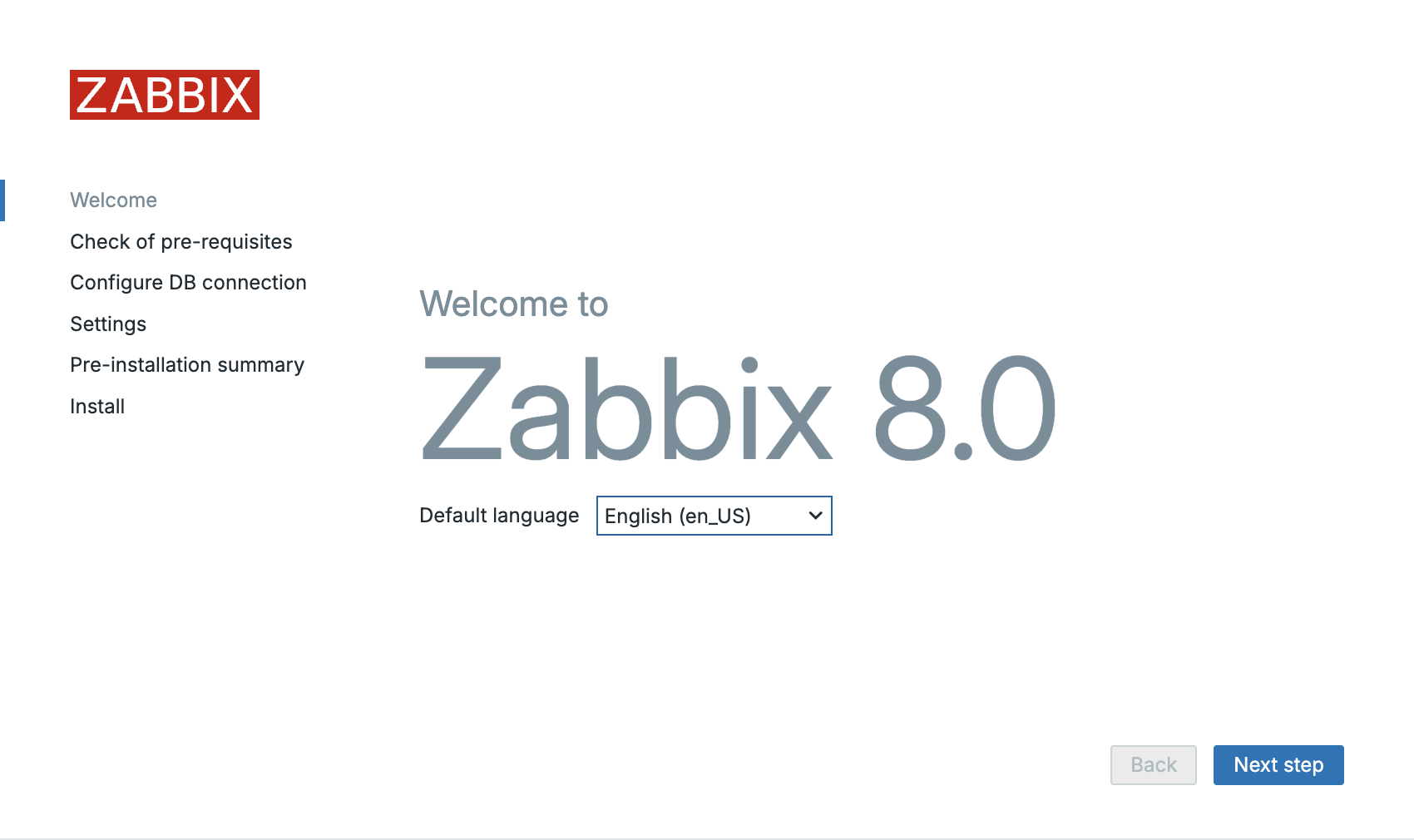
1.2 Zabbix welcome
O front-end do Zabbix apresenta um conjunto limitado de localizações disponíveis, conforme mostrado.
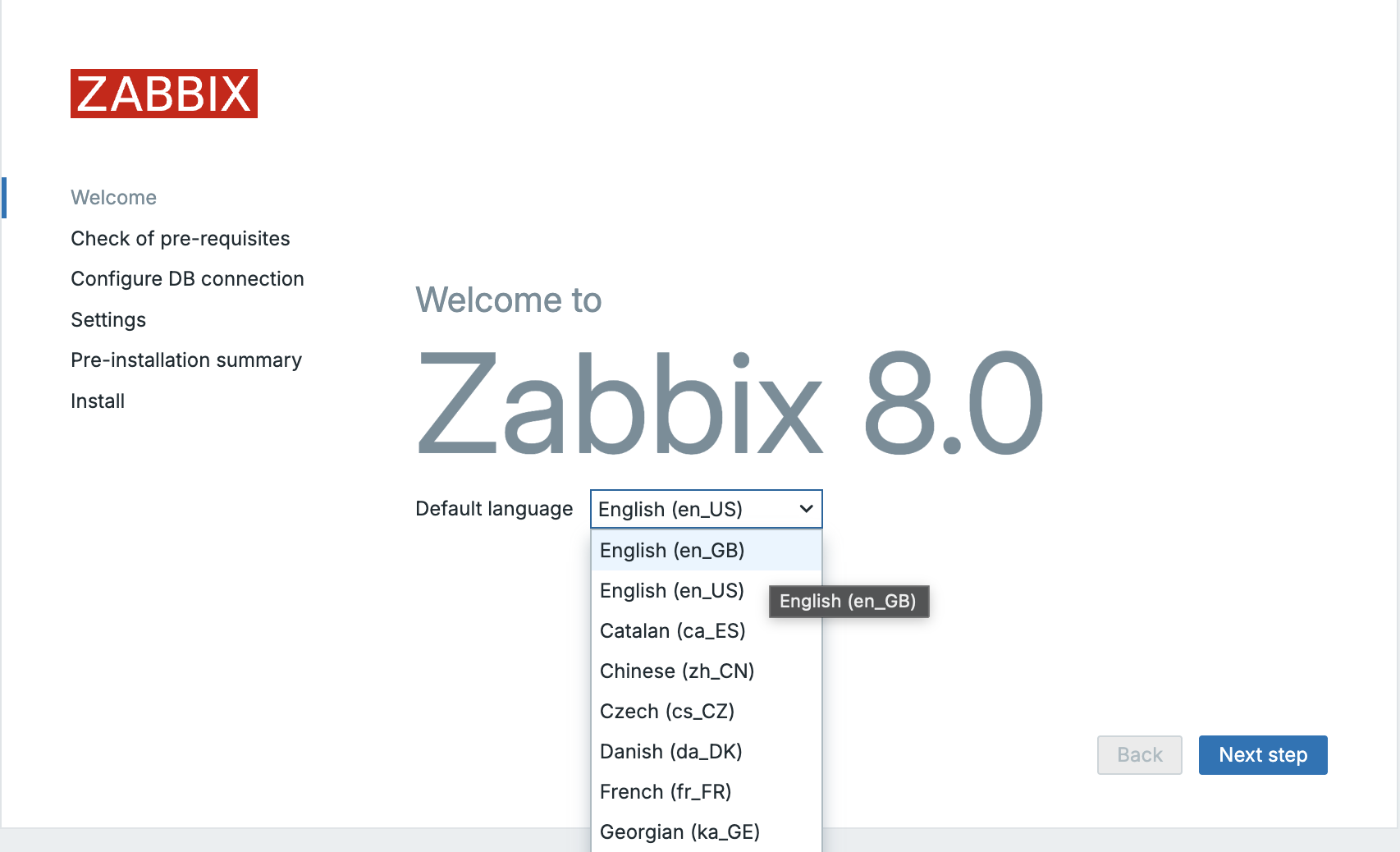
1.3 Zabbix welcome language choice
E se quisermos instalar o chinês como idioma ou outro idioma da lista? Execute o comando a seguir para obter uma lista de todas as localidades disponíveis para seu sistema operacional.
Instalar pacotes de idiomas
Red Hat
SUSE
Ubuntu
Os usuários do Ubuntu provavelmente notarão o seguinte erro Locale for
language "en_US" is not found on the web server."
Isso pode ser resolvido facilmente com os seguintes comandos.
Isso lhe dará uma lista como:
Example output
Red Hat
Installed Packages
glibc-langpack-en.x86_64
Available Packages
glibc-langpack-aa.x86_64
---
glibc-langpack-zu.x86_64
SUSE
Ubuntu
language-pack-kab - translation updates for language Kabyle
language-pack-kab-base - translations for language Kabyle
language-pack-kn - translation updates for language Kannada
language-pack-kn-base - translations for language Kannada
---
language-pack-ko - translation updates for language Korean
language-pack-ko-base - translations for language Korean
language-pack-ku - translation updates for language Kurdish
language-pack-ku-base - translations for language Kurdish
language-pack-lt - translation updates for language Lithuanian
Vamos procurar nossa localidade chinesa para ver se ela está disponível. Como você pode ver, o código começa com zh.
!!! info "search for language pack" (procurar pacote de idiomas)
Red Hat
```shell-session
~# dnf list glibc-langpack-* | grep zh
glibc-langpack-zh.x86_64
glibc-langpack-lzh.x86_64
```

SUSE
```shell-session
~> localectl list-locales | grep zh
zh_CN.UTF-8
zh_HK.UTF-8
zh_SG.UTF-8
zh_TW.UTF-8
```

Ubuntu
```bash
sudo apt-cache search language-pack | grep -i zh
```
No RedHat e no Ubuntu, o comando gera duas linhas; no entanto, dado o código de
idioma identificado, 'zh_CN', somente o primeiro pacote requer instalação. No
SUSE, somente os locais C.UTF-8 e en_US.UTF-8 são instalados ou todos os
locais disponíveis são instalados, dependendo se o pacote glibc-locale está
instalado ou não.
Instalar o pacote de localidade
Red Hat
SUSE
Ubuntu
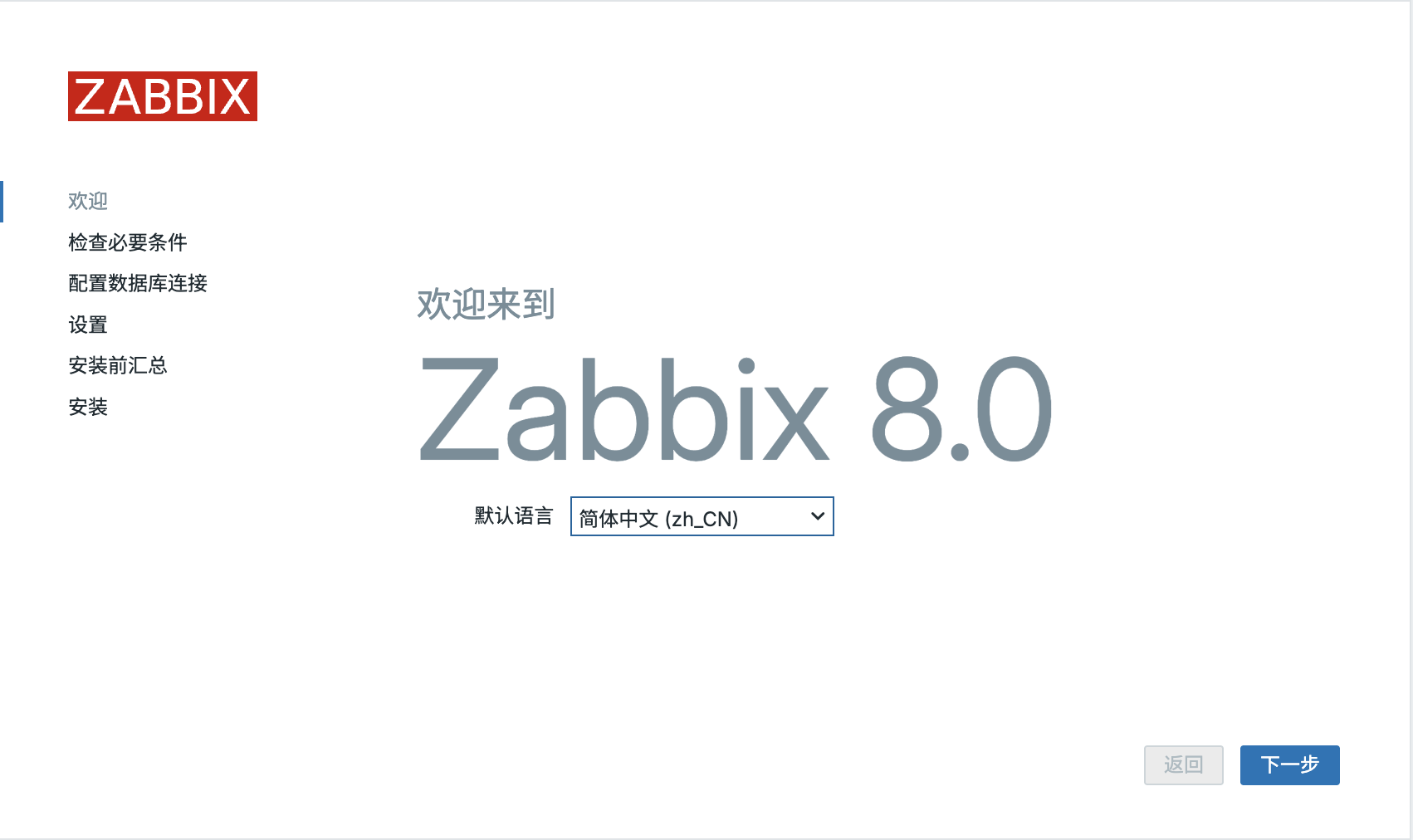
Quando retornamos ao nosso front-end, podemos selecionar o idioma chinês, depois de recarregar o navegador.
 { align=left
}
{ align=left
}
1.4 Zabbix select language
Note
If your preferred language is not available in the Zabbix front-end, don't worry, it simply means that the translation is either incomplete or not yet available. Zabbix is an open-source project that relies on community contributions for translations, so you can help improve it by contributing your own translations.
Visite a página de tradução em https://translate.zabbix.com/ para ajudar nos esforços de tradução. Assim que sua tradução for concluída e revisada, ela será incluída na próxima versão de correção menor do Zabbix. Suas contribuições ajudam a tornar o Zabbix mais acessível e melhoram a experiência geral do usuário para todos.
Quando estiver satisfeito com as traduções disponíveis, clique em Next. Você
será levado a uma tela para verificar se todos os pré-requisitos foram
atendidos. Se algum pré-requisito não for atendido, resolva esses problemas
primeiro. Entretanto, se tudo estiver em ordem, você poderá prosseguir clicando
em Next.
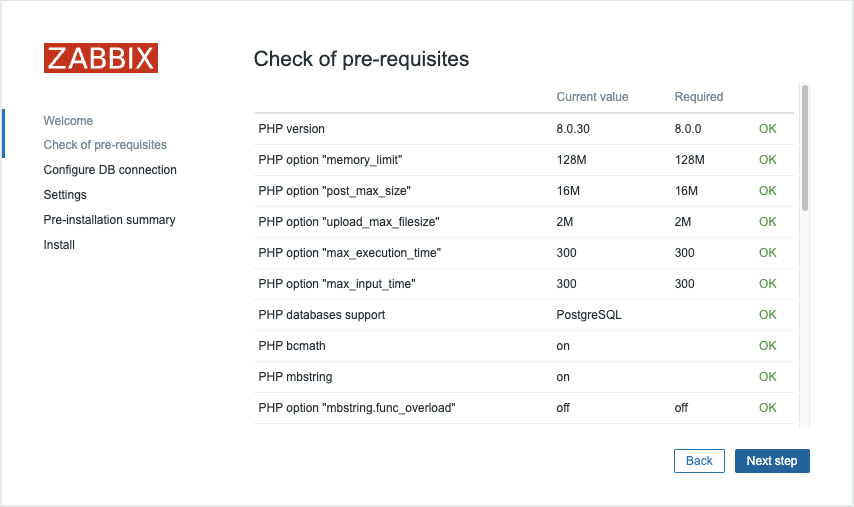
1.5 Zabbix pre-requisites
Na próxima página, você configurará os parâmetros de conexão do banco de dados:
Selecione o tipo de banco de dados: Escolha MySQL ou PostgreSQL, dependendo de sua configuração.Digite o host do banco de dados: Forneça o endereço IP ou o nome DNS do seu servidor de banco de dados. Use a porta 3306 para MariaDB/MySQL ou 5432 para PostgreSQL.Digite o nome do banco de dados: Especifique o nome do seu banco de dados. No nosso caso, é zabbix. Se estiver usando o PostgreSQL, também será necessário fornecer o nome do esquema, que, no nosso caso, é zabbix_server.Digite o Esquema do Banco de Dados: Somente para usuários do PostgreSQL, digite o nome do esquema criado para o servidor Zabbix, que ézabbix_serverno nosso caso.Digite o usuário do banco de dados: Insira o usuário do banco de dados criado para o front-end da Web, lembre-se de que em nosso guia de instalação básica criamos dois usuárioszabbix-webezabbix-srv. Um para o front-end e o outro para o nosso servidor zabbix, portanto, aqui usaremos o usuáriozabbix-web. Digite a senha correspondente para esse usuário.
Certifique-se de que a opção Database TLS encryption não esteja selecionada e
clique em Next step para prosseguir.
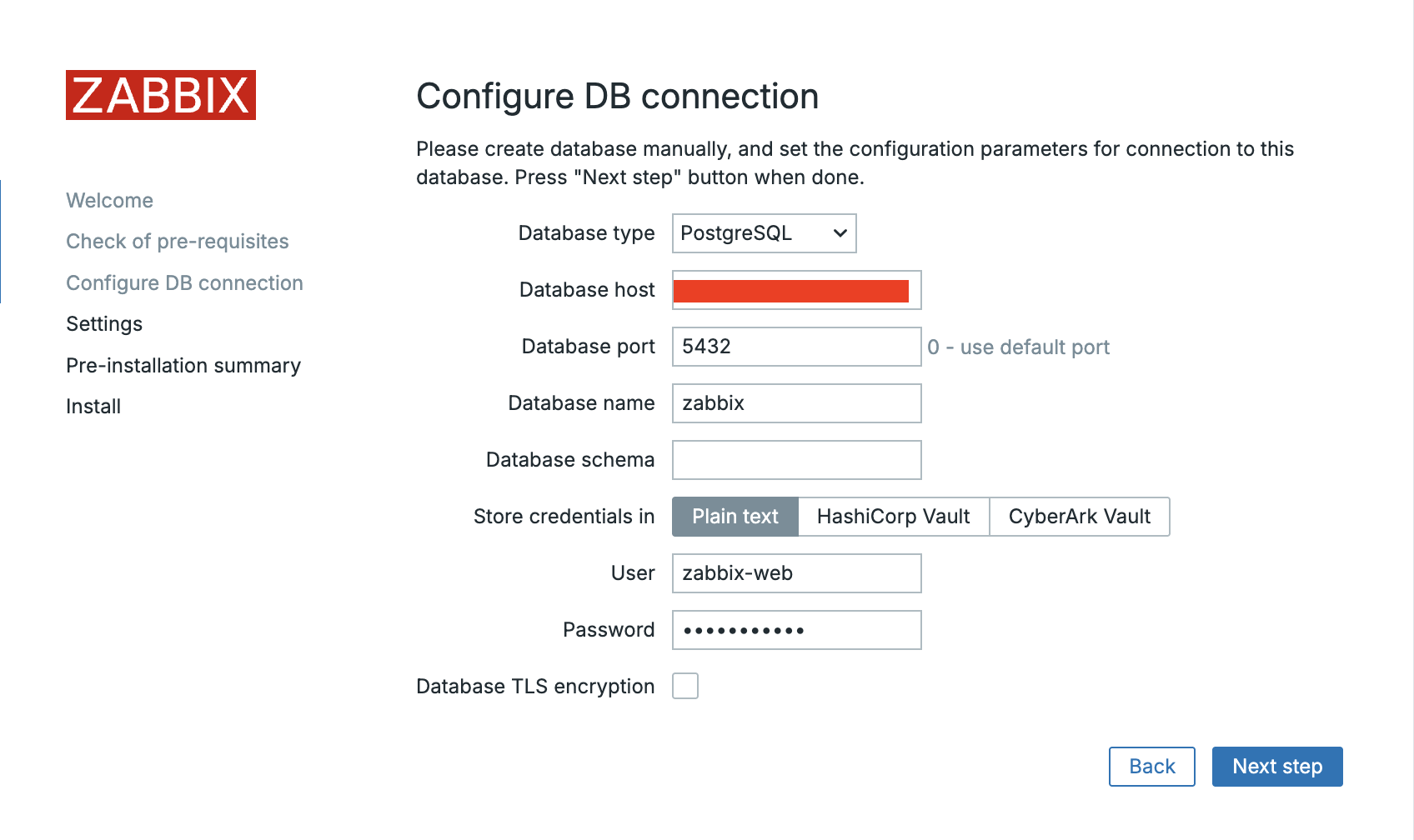
1.6 Zabbix connections
Você está quase terminando a configuração! As etapas finais envolvem:
Atribuição de um nome de instância: Escolha um nome descritivo para sua instância do Zabbix.Selecionando o fuso horário: Escolha o fuso horário que corresponde à sua localização ou o fuso horário preferido para a interface do Zabbix.Definição do formato de hora padrão: Selecione o formato de hora padrão que você prefere usar.- Criptografar conexões da interface da Web: Eu marquei esta caixa, mas você não deveria. Essa caixa serve para criptografar as comunicações entre o front-end do Zabbix e seu navegador. Falaremos sobre isso mais tarde. Quando essas configurações estiverem definidas, você poderá concluir a instalação e prosseguir com as etapas finais de configuração, conforme necessário.
Note
It's a good practice to set your Zabbix server to the UTC timezone, especially when managing systems across multiple timezones. Using UTC helps ensure consistency in time-sensitive actions and events, as the server’s timezone is often used for calculating and displaying time-related information.
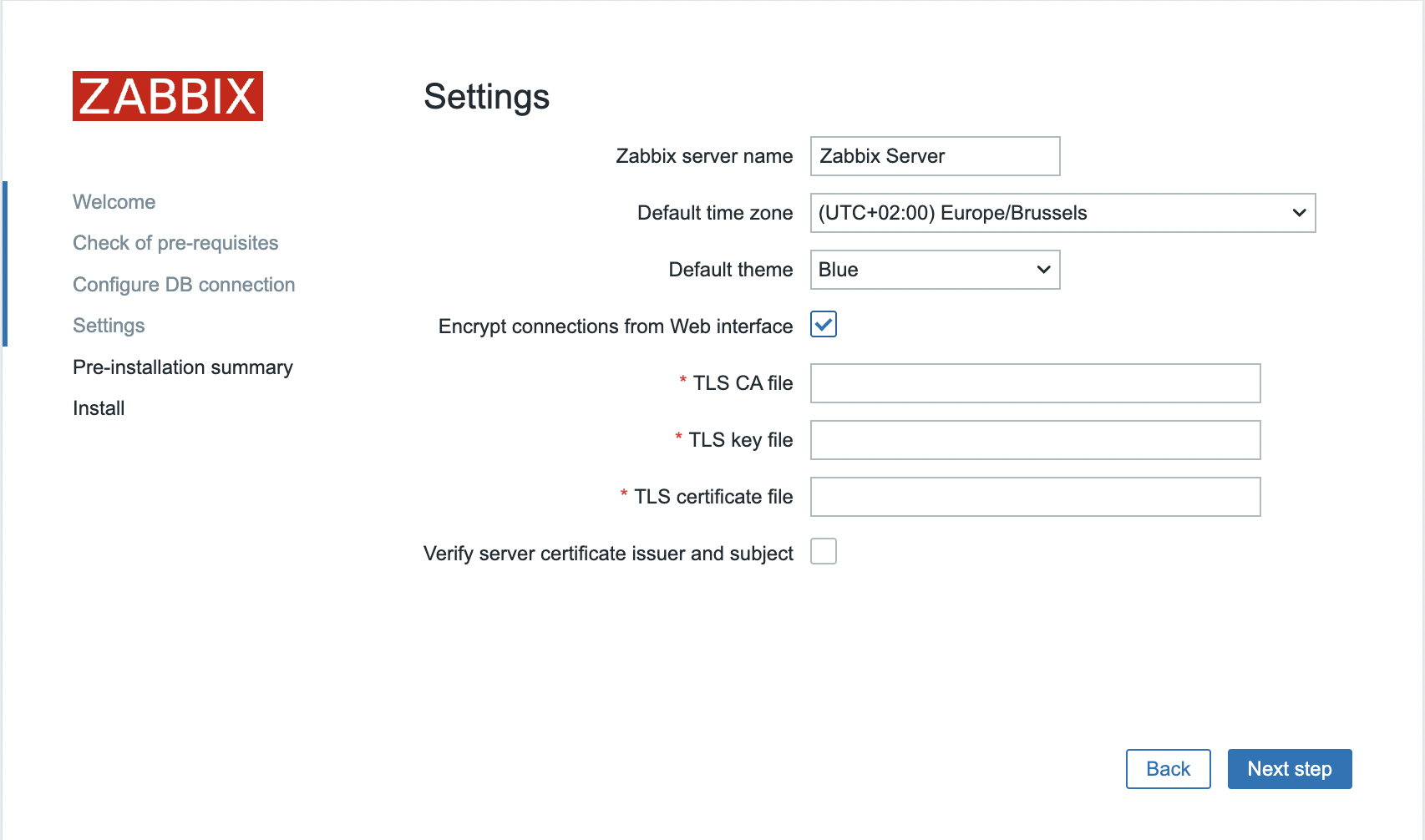
1.7 Zabbix summary
Depois de clicar novamente em Next step, você será levado a uma página que
confirma que a configuração foi bem-sucedida. Clique em Finish para concluir o
processo de configuração.
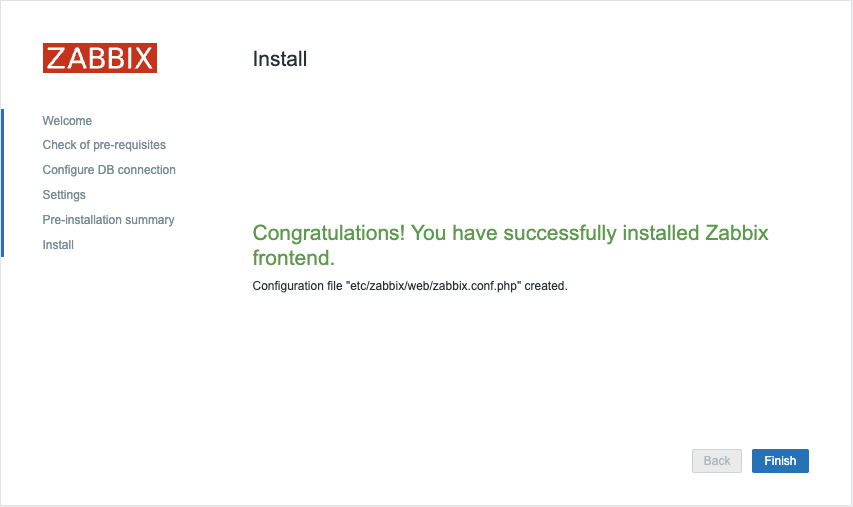
1.8 Zabbix install
Agora estamos prontos para fazer o login:
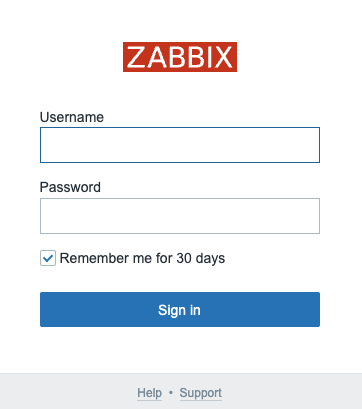
1.9 Zabbix login
- Login : Administrador
- Senha : zabbix
Isso conclui nosso tópico sobre a configuração do servidor Zabbix. Se você estiver interessado em proteger seu front-end, recomendo que consulte o tópico Protegendo o Zabbix para obter orientações adicionais e práticas recomendadas.
Dica
If you are not able to save your configuration at the end, make sure you
executed the SELinux related instructions or have SELinux disabled.
Also check if the /etc/zabbix/web directory is writable by the webservice
user (usually wwwrun or www)
Conclusão
Com a instalação e a configuração do front-end do Zabbix concluídas, você configurou com êxito a interface do usuário para o seu sistema de monitoramento Zabbix. Esse processo incluiu a instalação dos pacotes necessários, a configuração de um servidor Web e de um mecanismo PHP, a configuração da conexão com o banco de dados e a personalização das configurações do frontend.
Nesta etapa, sua instância do Zabbix está operacional, fornecendo a base para o monitoramento e os alertas avançados. Nos próximos capítulos, vamos nos aprofundar no ajuste fino do Zabbix, otimizando o desempenho e explorando os principais recursos que o transformam em uma poderosa plataforma de observabilidade.
Agora que seu ambiente Zabbix está instalado e funcionando, vamos levá-lo para o próximo nível.
Perguntas
- Why is it necessary to comment out the default listen 80 block in nginx.conf before editing zabbix.conf?
- Which web server and PHP process manager services need to be enabled and started after adjusting the configurations?
- During the frontend database setup wizard, why should you enter the zabbix-web database user instead of zabbix-srv?
- When connecting a PostgreSQL database in the Zabbix setup wizard, what additional parameter must be supplied compared to MySQL/MariaDB?