Configuração do HA
Nesta seção, definiremos o Zabbix em uma configuração de alta disponibilidade (HA). Esse recurso nativo, introduzido no Zabbix 6, é um aprimoramento crucial que garante o monitoramento contínuo mesmo se um servidor Zabbix falhar. Com a HA, quando um servidor Zabbix fica inativo, outro pode assumir o controle sem problemas.
Para este guia, usaremos dois servidores Zabbix e um banco de dados, mas a configuração permite adicionar mais servidores Zabbix, se necessário.
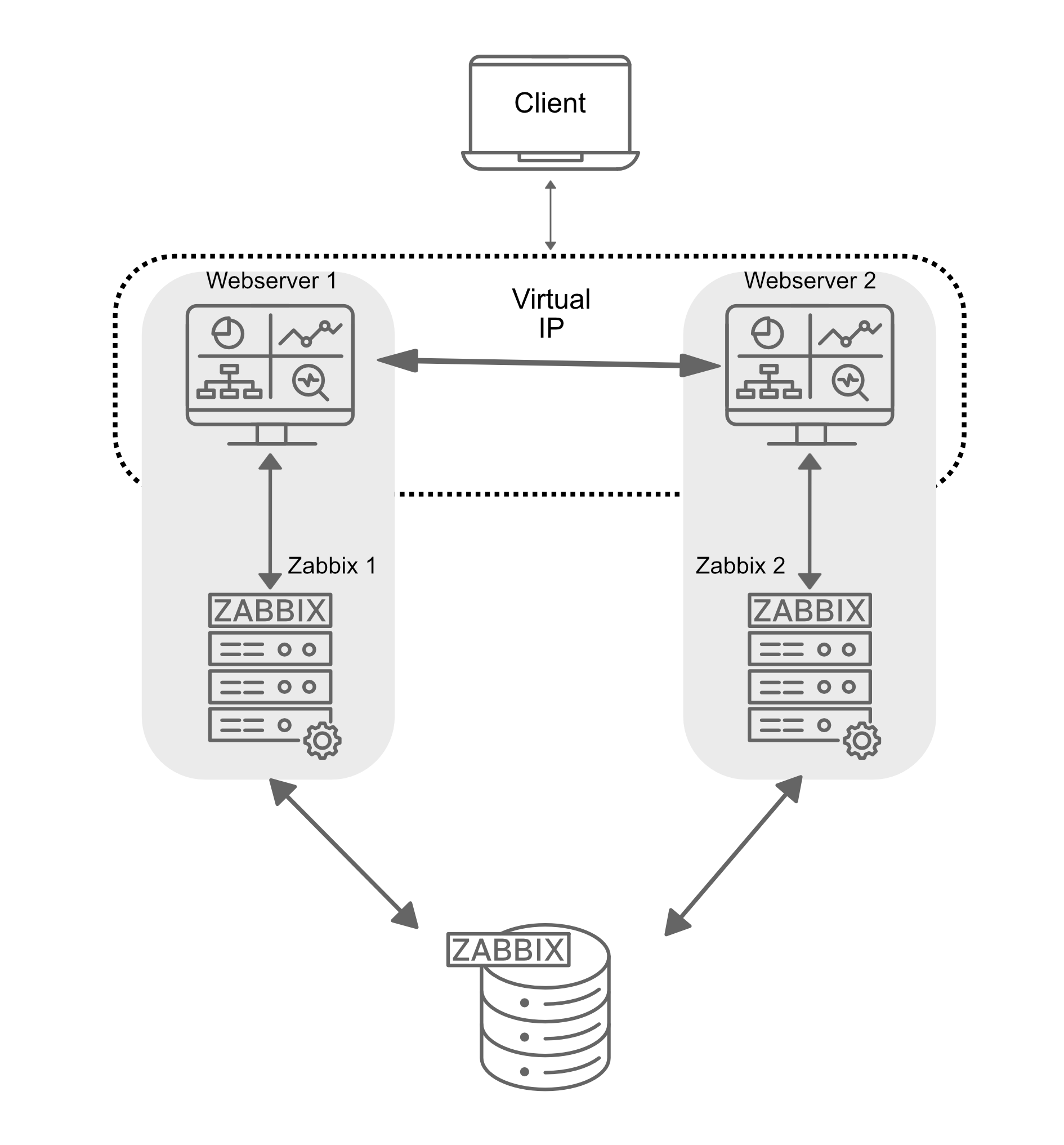
1.10 HA Setup
É importante observar que a configuração do Zabbix HA é simples, fornecendo redundância sem recursos complexos como balanceamento de carga. Apenas um nó será um nó ativo, todos os outros nós estarão em standby. Todos os servidores Zabbix em standby no cluster HA monitorarão o nó ativo por meio de heartbeats usando o banco de dados compartilhado. Não é necessário nenhum software de cluster adicional ou mesmo portas de firewall para o próprio servidor Zabbix. No entanto, para o front-end, usaremos o Keepalived para fornecer um IP virtual (VIP) para fins de failover.
Assim como em nossa configuração básica, documentaremos os principais detalhes dos servidores nessa configuração de HA. Abaixo está a lista de servidores e um local para adicionar seus respectivos endereços IP para sua conveniência:
| Servidor | Endereço IP |
|---|---|
| Servidor Zabbix 1 | |
| Servidor Zabbix 2 | |
| Banco de dados | |
| IP virtual |
Nota
Our database (DB) in this setup is not configured for HA. Since it's not a Zabbix component, you will need to implement your own solution for database HA, such as a HA SAN or a database cluster setup. A DB cluster configuration is out of the scope of this guide and unrelated to Zabbix, so it will not be covered here.
Instalação do banco de dados
Consulte o capítulo Zabbix components: Database para obter instruções detalhadas sobre a configuração do banco de dados. Esse capítulo fornece orientações passo a passo sobre a instalação de um banco de dados PostgreSQL ou MariaDB em um nó dedicado executando Ubuntu, SUSE ou Rocky Linux. As mesmas etapas de instalação se aplicam ao configurar o banco de dados para essa instalação.
Instalando o cluster no Zabbix
A configuração de um cluster no Zabbix envolve a configuração de vários servidores Zabbix para trabalharem juntos, proporcionando alta disponibilidade. Embora o processo seja semelhante à configuração de um único servidor Zabbix, há etapas adicionais de configuração necessárias para ativar a HA (High Availability).
Comece preparando os sistemas e instalando o Zabbix Server em todos os sistemas, seguindo as etapas das seções Preparando o servidor para o Zabbix e Instalando o Zabbix Server do capítulo Componentes do Zabbix.
Observe que:
- você precisa ignorar a etapa de população do banco de dados em todos os servidores Zabbix, exceto no primeiro, pois o banco de dados é compartilhado entre todos os servidores Zabbix.
- você precisa ignorar a ativação e a inicialização do serviço zabbix-server em todos os servidores, pois o iniciaremos mais tarde, depois que a configuração de HA estiver concluída.
- certifique-se de que todos os servidores Zabbix possam se conectar ao servidor
de banco de dados. Por exemplo, se você estiver usando o PostgreSQL,
certifique-se de que o arquivo
pg_hba.confesteja configurado para permitir conexões de todos os servidores Zabbix. - todos os servidores Zabbix devem usar o mesmo nome de banco de dados, usuário e senha para se conectar ao banco de dados.
- todos os servidores Zabbix devem ter a mesma versão principal.
Quando todos os servidores Zabbix estiverem instalados e configurados para acessar o banco de dados, poderemos prosseguir com a configuração do HA.
Configuração do Zabbix Server 1
Adicione um novo arquivo de configuração para a configuração de HA no primeiro servidor Zabbix:
Adicionar configuração do servidor Zabbix de alta disponibilidade
Insert the following line into the configuration file to enable HA mode.
Specify the frontend node address for failover scenarios:
Aviso
The NodeAddress must match the IP or FQDN name of the Zabbix server node.
Without this parameter the Zabbix front-end is unable to connect to the active
node. The result will be that the frontend is unable to display the status
the queue and other information.
Configuração do Zabbix Server 2
Repita as etapas de configuração para o segundo servidor Zabbix. Ajuste o
HANodeName e o NodeAddress conforme necessário para esse servidor.
Configuração do Zabbix Server 2 HA high-availability.conf
Você pode adicionar mais servidores repetindo as mesmas etapas, assegurando que
cada servidor tenha um único HANodeName e o conjunto correto NodeAddress.
Iniciando o Zabbix Server
Depois de configurar os dois servidores, ative e inicie o serviço zabbix-server em cada um deles:
Verificação da configuração
Verifique os arquivos de registro em ambos os servidores para garantir que eles tenham sido iniciados corretamente e estejam operando em seus respectivos modos HA.
No primeiro servidor:
Nos logs do sistema, observe as seguintes entradas, indicando a inicialização do gerenciador de alta disponibilidade (HA):
Mensagens de registro de HA no nó ativo
Essas mensagens de registro confirmam que o processo do gerenciador de HA foi iniciado e assumiu a função ativa. Isso significa que a instância do Zabbix é agora o nó primário no cluster de HA, lidando com todas as operações de monitoramento. Se ocorrer um evento de failover, outro nó de espera assumirá o controle com base na estratégia de HA configurada.
Executar o mesmo comando no segundo servidor (e em quaisquer nós adicionais):
Mensagens de registro de HA no nó em espera
Essas mensagens confirmam que o processo do gerenciador de HA foi invocado e iniciado com sucesso no modo de espera. Isso sugere que o nó está operacional, mas não está atuando no momento como a instância de HA ativa, aguardando outras transições de estado com base na estratégia de HA configurada.
Nesta etapa, seu cluster do Zabbix está configurado com sucesso para alta disponibilidade (HA). Os registros do sistema confirmam que o gerenciador de HA foi inicializado e está sendo executado no modo de espera, indicando que os mecanismos de failover estão em vigor. Essa configuração garante o monitoramento ininterrupto, mesmo no caso de falha do servidor, permitindo transições automáticas de função com base na configuração de HA.
Instalando o front-end
Antes de prosseguir com a instalação e a configuração do servidor Web, é essencial instalar algum tipo de software de clustering ou usar um balanceador de carga na frente dos front-ends do Zabbix para poder ter um IP virtual (VIP) compartilhado.
Observação Há várias opções disponíveis para software de clustering e balanceadores de carga, incluindo Pacemaker, Corosync, HAProxy, F5 Big-Ip, Citrix NetScaler e vários balanceadores de carga em nuvem. Cada uma dessas soluções oferece uma gama de recursos e capacidades que vão além do simples fornecimento de um VIP para fins de failover. Mas, para os fins deste guia, vamos nos concentrar em uma abordagem minimalista para obter alta disponibilidade para o frontend do Zabbix usando o Keepalived.
O Keepalived é como um auxiliar que garante que um computador assuma o controle se outro parar de funcionar. Ele fornece a eles um endereço IP mágico compartilhado para que os usuários não percebam quando um servidor falha. Se o principal falhar, o backup entra em ação imediatamente, assumindo o controle do IP.
O Keepalived é um tipo mínimo de software de clustering que permite o uso de um (VIP) para serviços de front-end, garantindo um failover perfeito e a continuidade do serviço.
Alta disponibilidade no SUSE Linux Enterprise Server (SLES)
On SUSE Linux Enterprise Server (SLES), Keepalived is not included in the default subscription hence unavailable in the default repositories.
To be able to install and use Keepalived on SLES in a supported way, you will need to obtain the additional 'SUSE Linux Enterprise High Availability Extension' subscription (SLE HA). This subscription provides access to the necessary packages and updates required for Keepalived and other high availability components. After obtaining the subscription, you can enable the appropriate repositories and proceed with the installation of Keepalived as outlined in this guide:
WhereADDITIONAL_REGCODE is the registration code provided with your
'SUSE Linux Enterprise High Availability Extension' subscription.
Configuração do keepalived
Em todos os servidores que hospedarão o Zabbix fronted, temos que instalar o keepalived. Como mencionado anteriormente, isso pode ser feito em servidores separados para dividir as funções de servidor e front-end, mas neste guia instalaremos o keepalived em ambos os servidores Zabbix para garantir a alta disponibilidade do front-end e do servidor.
instalar keepalived
Red Hat
SUSE
Ubuntu
Em seguida, precisamos modificar a configuração do Keepalived em todos os servidores. Embora as configurações sejam semelhantes, cada servidor requer pequenos ajustes. Começaremos com o Servidor 1. Para editar o arquivo de configuração do Keepalived, use o seguinte comando:
Se o arquivo contiver algum conteúdo existente, ele deverá ser limpo e substituído pelas seguintes linhas:
Aviso
Replace enp0s1 with the interface name of your machine and replace the password
with something secure. For the virtual_ipaddress use a free IP from your network.
This will be used as our VIP.
Agora podemos fazer a mesma modificação em nosso segundo servidor Zabbix ou em
qualquer outro subsequente. Exclua novamente tudo o que estiver no arquivo
/etc/keepalived/keepalived.conf como fizemos anteriormente e substitua-o pelas
seguintes linhas:
Assim como em nosso primeiro servidor Zabbix, substitua enp0s1 pelo nome da
interface de sua máquina e substitua password por sua senha e preencha
virtual_ipaddress como feito anteriormente.
Certifique-se de que o firewall permita o tráfego Keepalived em todos os
servidores. O protocolo VRRP é diferente do protocolo IP padrão e usa o endereço
multicast 224.0.0.18. Portanto, precisamos permitir explicitamente esse
tráfego pelo firewall. Execute os seguintes comandos em todos os servidores:
Permitir tráfego keepalived através do firewall
Red Hat / SUSE
Ubuntu
Isso encerra a configuração do keepalived. Agora podemos continuar adaptando o frontend.
Instalar e configurar o front-end
Instale o front-end do Zabbix em todos os servidores Zabbix, parte do cluster, seguindo as etapas descritas na seção Instalando o front-end.
Aviso
Ubuntu users need to use the VIP in the setup of Nginx, together with the local IP in the listen directive of the config.
Nota
Don't forget to configure both front-ends. Also this is a new setup. Keep in
mind that with an existing setup we need to comment out the lines $ZBX_SERVER
and $ZBX_SERVER_PORT in /etc/zabbix/web/zabbix.conf.php. Our frontend
will check what node is active by reading the node table in the database.
Você pode verificar qual nó está ativo consultando a tabela ha_node no banco
de dados do Zabbix. Essa tabela contém informações sobre todos os nós do cluster
de HA, inclusive o status deles. Para verificar o status dos nós, você pode
executar a seguinte consulta SQL:
Exemplo "Verifique a tabela ha_node em um banco de dados PostgreSQL"
```psql
zabbix=> select * from ha_node;
         ha_nodeid         |  name   |   address       | port  | lastaccess | status |       ha_sessionid
---------------------------+---------+-----------------+-------+------------+--------+---------------------------
 cm8agwr2b0001h6kzzsv19ng6 | zabbix1 | xxx.xxx.xxx.xxx | 10051 | 1742133911 |      0 | cm8apvb0c0000jkkzx1ojuhst
 cm8agyv830001ell0m2nq5o6n | zabbix2 | localhost       | 10051 | 1742133911 |      3 | cm8ap7b8u0000jil0845p0w51
(2 rows)
```
Nesse caso, o nó zabbix2 é identificado como o nó ativo, conforme indicado por
seu valor de status 3, que designa um estado ativo. Os valores de status
possíveis são os seguintes:
0- Vários nós podem permanecer em modo de espera.1- Um nó detectado anteriormente foi desligado.2- Um nó foi detectado anteriormente, mas ficou indisponível sem um desligamento adequado.3- O nó está ativo no momento.
Essa classificação permite o monitoramento eficaz e o gerenciamento de estado dentro do cluster.
Depois que o front-end estiver instalado em todos os servidores, precisaremos iniciar e ativar o serviço Keepalived para garantir que ele seja iniciado automaticamente na inicialização e comece a gerenciar o VIP:
Verificar o funcionamento correto
Para verificar se a configuração está funcionando corretamente, acesse o servidor Zabbix usando o IP virtual (VIP). Navegue até Reports → System Information (Relatórios → Informações do sistema) no menu. Na parte inferior da página, você deverá ver uma lista de servidores, com pelo menos um marcado como ativo. O número de servidores exibidos dependerá do total configurado em sua configuração de HA.

1.11 verify HA
Desligue ou reinicie o servidor de front-end ativo e observe que o Zabbix
front-end permanece acessível. Ao recarregar a página, você notará que o outro
servidor de front-end `` assumiu o papel de instância ativa, garantindo um
failover quase perfeito e alta disponibilidade.

1.12 verify HA
Além de monitorar o status dos nós de HA, o Zabbix fornece vários comandos de tempo de execução que permitem aos administradores gerenciar as configurações de failover e remover dinamicamente os nós inativos.
Um desses comandos é:
Esse comando ajusta o atraso do failover, que define quanto tempo o Zabbix espera antes de promover um nó em espera para o status ativo. O atraso pode ser definido em um intervalo de 10 segundos a 15 minutos.
Para remover um nó que seja stopped ou unreachable, o seguinte comando de tempo de execução deve ser usado:
A execução desse comando remove o nó do cluster de HA. Após a remoção bem-sucedida, a saída confirma a ação:
Remoção de um nó
Se o nó removido ficar disponível novamente, ele poderá ser adicionado
automaticamente quando se reconectar ao cluster. Esses comandos de tempo de
execução oferecem flexibilidade para gerenciar a alta disponibilidade no Zabbix
sem exigir a reinicialização completa do processo zabbix_server.
Conclusão
Neste capítulo, configuramos com sucesso um ambiente Zabbix de alta disponibilidade (HA), configurando o servidor Zabbix e o frontend para redundância. Primeiro, estabelecemos a HA para o servidor Zabbix, garantindo que os serviços de monitoramento permaneçam disponíveis mesmo em caso de falha. Em seguida, nos concentramos no front-end, implementando um IP virtual (VIP) com o Keepalived para fornecer failover perfeito e acessibilidade contínua.
Além disso, configuramos o firewall para permitir o tráfego do Keepalived e garantimos que o serviço seja iniciado automaticamente após uma reinicialização. Com essa configuração, o front-end do Zabbix pode alternar dinamicamente entre os servidores, minimizando o tempo de inatividade e aumentando a confiabilidade.
Embora a HA do banco de dados seja uma consideração importante, ela está fora do escopo desta configuração. No entanto, essa base fornece um ponto de partida robusto para a criação de uma infraestrutura de monitoramento resiliente que pode ser aprimorada conforme necessário.
Perguntas
- O que é o Zabbix High Availability (HA) e por que ele é importante?
- Como o Zabbix determina qual nó está ativo em uma configuração de HA?
- Vários nós do Zabbix podem estar ativos simultaneamente em um cluster HA? Por que sim ou por que não?
- Que arquivo(s) de configuração é(são) necessário(s) para ativar o HA no Zabbix?