User Groups
Em qualquer plataforma de monitoramento empresarial, o estabelecimento de controle de acesso baseado em funções (RBAC) é fundamental para manter a segurança e a clareza da responsabilidade operacional. Para o Zabbix, esse controle é construído sobre o conceito fundamental de Grupos de usuários.
No Zabbix 8.0, os grupos de usuários funcionam como o principal mecanismo para atribuir permissões e estruturar o acesso aos dados monitorados e às entidades de configuração. Este capítulo detalha a função dos grupos de usuários, orienta-o em sua configuração e descreve as melhores práticas para aplicá-los em uma implementação robusta e real.
A função de um grupo de usuários
Um grupo de usuários no Zabbix é uma coleção lógica de contas de usuários individuais. Em vez de gerenciar as permissões de centenas de usuários individualmente, o Zabbix exige que os usuários sejam atribuídos a um ou mais grupos. Os direitos de acesso, como a capacidade de visualizar grupos de hosts, configurar modelos ou ver tags de problemas específicos, são concedidos no nível do grupo .
Essa arquitetura centrada em grupos oferece vários benefícios importantes:
- Gerenciamento simplificado: Os direitos de acesso são gerenciados pela função (por exemplo, "Engenheiros de rede", "Administradores de banco de dados") em vez de por usuário individual.
- Consistência: Garante que todos os usuários com a mesma função possuam um conjunto consistente e padronizado de permissões.
- Segregação de funções: Permite a separação clara entre o acesso de visualização (somente leitura) e de configuração (leitura e gravação).
Definição técnica: Os grupos de usuários permitem o agrupamento de usuários para fins organizacionais e para a atribuição de permissões aos dados. As permissões de visualização e configuração de dados de grupos de hosts e grupos de modelos são atribuídas a grupos de usuários, não a usuários individuais. Um usuário pode pertencer a qualquer número de grupos.
Configuração de um grupo de usuários
No Zabbix, os grupos de usuários são definidos e mantidos exclusivamente por meio do front-end da Web. O procedimento permaneceu praticamente inalterado entre a versão 8.0 e as gerações anteriores, garantindo uma experiência de configuração familiar para os administradores.
Criação de grupos e atributos gerais
- Navegue até Administration → User groups.
- Clique em Create user group (ou selecione um grupo existente para modificar).
- O formulário de configuração é dividido em quatro guias essenciais: Grupo de usuários, Permissões de modelo, Permissões de host, e Filtro de tag de problema.
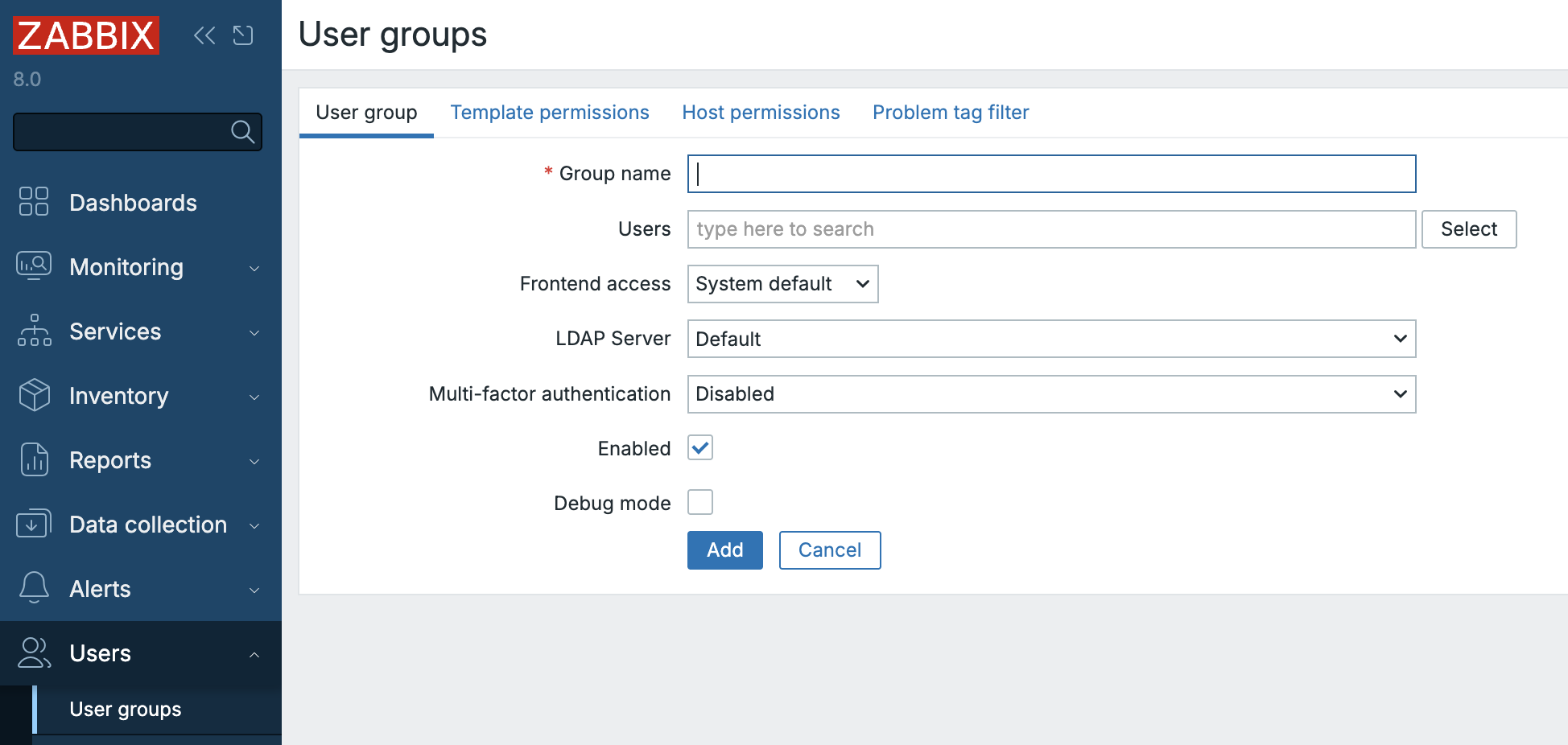
2.22 user group menu
O grupo de usuários Guia
Essa guia inicial define as propriedades gerais do grupo e sua associação:
- Nome do grupo: Um identificador exclusivo e descritivo (por exemplo,
NOC-RO,System-Admins-RW). - Usuários: Adicione usuários existentes a esse grupo. Um usuário pode ser membro de vários grupos.
- Acesso ao front-end: Controla o método de autenticação para membros do
grupo. As opções incluem
Padrão do sistema,Interno,LDAP, ouDesativado(útil para contas somente de API ou para bloquear temporariamente o acesso ao frontend para uma função). - Servidor LDAP: Se
LDAPacesso for escolhido, selecione a configuração específica do servidor LDAP a ser usada para os membros desse grupo. - Autenticação multifatorial (MFA): Selecione o método a ser aplicado para o grupo. Se um usuário for membro de vários grupos, normalmente será aplicada a configuração de MFA mais segura.
- Ativado: O interruptor principal para ativar ou desativar o grupo e seus membros.
- Modo de depuração: Uma configuração avançada e opcional que permite o registro detalhado de depuração para todos os membros do grupo no front-end do Zabbix.
Dica "O grupo de usuários de depuração" O Zabbix inclui um grupo de usuários
dedicado Debug pronto para uso. Em vez de ativar a opção de depuração para um
grupo de produção existente, é uma prática mais limpa simplesmente adicionar o
usuário necessário ao grupo pré-existente Debug.
Guias de permissão: Grupos de hosts e grupos de modelos
As permissões são configuradas com a atribuição de níveis de acesso a Host Groups e Template Groups. Essas entidades atuam como contêineres, o que significa que as permissões atribuídas ao grupo se aplicam a todos os grupos aninhados e a todas as entidades dentro deles.
Guia Permissões de modelo
Esta seção controla o acesso aos elementos de configuração dos modelos (itens, acionadores, gráficos etc.) por meio de seus grupos de modelos.
Para cada grupo de modelos atribuído, uma das seguintes permissões deve ser selecionada:
- Somente leitura: Os usuários podem visualizar a configuração do modelo e ver os dados derivados dele, mas não podem modificar ou vincular o modelo.
- Leitura e gravação: Os usuários podem visualizar, modificar e vincular/desvincular o modelo e suas entidades (itens, acionadores, etc.).
- Negar: Bloqueia explicitamente todos os acessos.
Guia Permissões de host
Essa guia funciona de forma idêntica à guia Template Permissions (Permissões de modelo), mas aplica os níveis de acesso a Host Groups e aos hosts contidos neles.
Filtros de tags de problemas: Acesso granular a alertas
A última guia de configuração, Filtro de tags de problemas, permite um controle detalhado sobre quais problemas (alertas) um grupo de usuários pode ver.
Isso é inestimável para ambientes corporativos em que os usuários só devem ser alertados sobre problemas relevantes ao seu domínio. Por exemplo, um administrador de banco de dados não deve se distrair com problemas de switch de rede.
Os filtros são aplicados a grupos de hosts específicos e podem ser configurados para exibição:
- Todas as tags para os hosts especificados.
- Somente problemas de correspondência de pares nome/valor de tag específicos.
Quando um usuário é membro de vários grupos, os filtros de tags são aplicados com a lógica OR. Se algum dos grupos do usuário permitir a visibilidade de um problema específico com base em suas tags, o usuário o verá.
???+ exemplo "Exemplo: Filtro do administrador de banco de dados" Para garantir que um grupo de administradores de banco de dados veja apenas os problemas relevantes, o filtro de tags de problemas seria configurado para especificar:
- **Tag name:** `service`
- **Value:** `mysql`

This ensures the user only sees problems tagged with `service:mysql` on the
host groups they have permission to view.
Permissões de modelo - Comportamento do front-end e limitações de edição
O comportamento da visualização Data collection → Templates e das telas de configuração do host está estritamente ligado ao nível de permissão do usuário nos grupos de templates. O Zabbix intencionalmente oculta os templates dos usuários que possuem apenas acesso Read-only. Isso ocorre por design, conforme descrito em https://support.zabbix.com/browse/ZBXNEXT-1070
| Ação ou elemento de tela | Somente leitura | Leitura e gravação | Descrição / Impacto |
|---|---|---|---|
| Exibir Coleta de dados → Modelos | ❌ | ✅ | Os usuários com acesso Read-only (somente leitura) não veem nenhum modelo. Os grupos de modelos são visíveis apenas para usuários com direitos de leitura e gravação. (ZBXNEXT-1070) |
| Configuração do modelo aberto | ❌ | ✅ | Não disponível para usuários somente leitura - os modelos são totalmente ocultos |
A regra de precedência: Negar sempre vence
A permissão efetiva de um usuário é o resultado da combinação dos direitos de
todos os grupos aos quais ele pertence. O Zabbix resolve essas permissões
sobrepostas aplicando uma hierarquia simples e rígida com base no nível mais
restritivo, a menos que um Deny esteja presente.
Hierarquia de precedência
A ordem de precedência é absoluta: Negar é a mais alta, seguida por Ler-escrever e, finalmente, Ler-apenas.
flowchart TB
    A["Deny (highest precedence)"]:::deny
    B["Read-write (overrides Read-only)"]:::rw
    C["Read-only (lowest precedence)"]:::ro

    A --> B
    B --> C

    classDef deny fill:#f87171,stroke:#7f1d1d,stroke-width:2px,color:white;
    classDef rw fill:#60a5fa,stroke:#1e3a8a,stroke-width:2px,color:white;
    classDef ro fill:#a7f3d0,stroke:#065f46,stroke-width:2px,color:black;
Essa precedência pode ser resumida em duas regras principais:
- Negar sempre substitui: Se algum grupo conceder acesso Deny a um host
ou grupo de modelos, esse usuário não terá acesso, independentemente de
quaisquer outras permissões
Read-onlyouRead-write. - O mais permissivo vence (caso contrário): Se nenhum
Denyestiver presente, o direito mais permissivo será aplicado. Leitura-escrita sempre substitui Somente leitura.
| Cenário | Grupo A | Grupo B | Permissão efetiva | Justificativa |
|---|---|---|---|---|
| RW Sobre RO | Somente leitura | Read-write | Leitura e gravação | O direito mais permissivo vence quando Deny está ausente. |
| Negar sobre RO | Somente leitura | Negar | Negar | Deny sempre tem precedência e bloqueia todos os acessos. |
| Negar sobre RW | Read-write | Negar | Negar | O direito mais restritivo (Deny) substitui o mais permissivo. |
Permissões na caixa de diálogo "Atualizar problema"
No Zabbix 8.0, as ações disponíveis na visualização Monitoring → Problems (por meio da caixa de diálogo Update problem ) são controladas por dois mecanismos distintos que funcionam em conjunto:
- Permissões de host/modelo: Controla o acesso básico ao problema e se podem ser feitas alterações no nível da configuração.
- Recursos de função do usuário: Controla quais ações administrativas específicas (como reconhecimento, alteração da gravidade ou fechamento) estão habilitadas.
A tabela abaixo esclarece as permissões mínimas necessárias para executar ações em um problema ativo:
| Ação na caixa de diálogo "Atualizar problema“ | Permissão de host necessária | Permissão de modelo necessária | Capacidade da função requerida / Observações |
|---|---|---|---|
| Mensagem (adicionar comentário) | Read-only or Read-write | Same level as host | Requer a capacidade de função Reconhecer problemas. |
| Reconhecer | Read-only or Read-write | Same level as host | Requer Reconhecer problemas. O acesso somente leitura é suficiente. |
| Alterar a gravidade | Read-write required | Read-write if template trigger | Requer o recurso Alterar a gravidade do problema. |
| Suprimir / Cancelar supressão | Read-write required | Read-write if template trigger | Requer o recurso Suprimir problemas. |
| Converter para causar | Read-write required | Read-write if template trigger | Requer o recurso Gerenciar correlações de problemas. |
| Fechar problema | Read-write required | Read-write if template trigger | Requer o recurso Fechar problemas manualmente. |
Práticas recomendadas para controle de acesso corporativo
A criação de um ambiente Zabbix seguro e de fácil manutenção exige disciplina na definição de grupos e permissões.
- Adote a nomenclatura baseada em função: Use nomes claros e padronizados
que reflitam a função do usuário e seu nível de acesso, como
Ops-RW(Operations Read/Write) ouNOC-RO(NOC Read-Only). - Conceda acesso somente por meio de grupos: Nunca atribua permissões diretamente a um usuário individual; sempre confie na associação ao grupo . Isso garante a capacidade de auditoria e manutenção.
- Princípio do menor privilégio: Comece com o acesso mais restritivo (Read-only) e só passe para Read-write quando as alterações no nível da configuração forem um requisito absoluto da função do usuário.
- Alinhe-se à estrutura organizacional: Certifique-se de que seus Host
Groups e Template Groups reflitam as equipes ou categorias de ativos da sua
organização (por exemplo,
EU-Network,US-Database,Finance-Templates). Isso torna a atribuição de permissões intuitiva. - Revisão e auditoria regulares: Revise periodicamente os membros e as permissões do grupo. A função de um usuário pode mudar e seu acesso no Zabbix deve ser ajustado de acordo.
- Teste as visualizações restritas: Depois de criar um grupo, sempre faça login como um usuário de teste pertencente a esse grupo para verificar se os painéis, widgets e páginas de configuração exibem a visualização restrita correta.
Exemplo: permissões de usuário
Este exercício demonstrará como o Zabbix calcula as permissões efetivas de um usuário quando ele pertence a vários grupos de usuários, concentrando-se exclusivamente nos principais níveis de acesso: Somente leitura, Leitura-escrita e Negar.
Nosso cenário
Você está gerenciando direitos de acesso para uma grande implantação do Zabbix. Você precisa conceder acesso de visualização geral a todos os servidores Linux, mas impedir especificamente que uma equipe júnior veja, e muito menos modifique, seus servidores de banco de dados altamente críticos.
Você terá que configurar dois grupos de usuários sobrepostos para demonstrar as regras de precedência:
- Grupo A (monitoramento júnior): Concede acesso geral somente leitura a um amplo escopo de host.
- Grupo B (Exclusão crítica): Aplica uma negação explícita a um subconjunto específico e crítico de hosts.
Preparação do grupo anfitrião
Certifique-se de que os seguintes grupos de hosts existam em seu ambiente Zabbix:
- HG_All_Linux_Servers (O amplo escopo de hosts)
- HG_Critical_Databases (Um subconjunto de servidores que também está dentro de HG_All_Linux_Servers)
Você pode criá-los em Coleta de dados → Grupos de hosts.
Configuração dos grupos de usuários
- Criar Grupo A: 'Monitoramento Júnior'
- Navegue até Usuários → Grupos de usuários.
- Crie um novo grupo chamado "Monitoramento Júnior".
- Na guia Permissões de host, atribua o seguinte direito:
- HG_All_Linux_Servers: Somente leitura (Read)
- HG_Critical_Databases (Bancos de dados críticos): Somente leitura (Read)
 _2.23 Junior
2.23 ch02.21_junior-monitoring.png monitoring_
- Criar Grupo B: 'Exclusão crítica'
- Crie um segundo grupo chamado "Exclusão crítica".
- Na guia Permissões de host, atribua o seguinte direito:
- HG_Critical_Databases: Deny
 _2.24
_2.24
2.24 ch02.22_critical-exclusioin.png Critical exclusion_
Creating the Test User
We will create the user first, then assign them to the groups.
- Navegue até a criação do usuário: Vá para Usuários → Usuários no front-end do Zabbix.
- Clique em Criar usuário.
- Detalhes:
- Username: test_junior
- Name & Surname: (Optional)
- Password: Set a strong password and confirm it.
- Language & Theme: Set as desired.
- Permissions: Select role
User roleas this has the type User (This is important, as 'Super Admin' bypasses all group restrictions). - Add the user to both group
Junior MonitoringandCritical Exclusion.
- Save: Click Add.
 2.25 test user
2.25 ch02.23_test-junior.png
Criar os hosts
Criaremos 2 hosts, um servidor Linux e um servidor de banco de dados.
- Navegue até
Coleta de dados→Hosts. - Clique em criar host.
- Detalhes:
- Nome do host: servidor Linux
- Modelos: Linux pelo agente Zabbix
- Grupos de hosts: HG_All_Linux_Servers
- Interfaces: Agent with IP 127.0.0.1
- Save: Click Add.
 2.26 Add hosts
2.26 ch02.24_hosts.png
Add a DB server exact as above but change :
- Host name: DB server
- Host groups: HG_Critical_Databases
- Save: Click Add.
This should work as long as you have your zabbix agent installed reporting back
on 127.0.0.1. This is how it's configured when you first setup the Zabbix
server with an agent.
Test the Outcome
Logout as the Super admin user and log back in as user test_junior.
When we now navigate to Monitoring → Hosts, we see that only the Linux
server is visible in the list of hosts. When we click on Select behind Host
groups we will only be able to see the group HG_All_Linux_Servers.
This table outlines the combined, effective rights for the user
test_junior (who is a member of both User Groups).
| Host Group (HG) | Permission via 'Junior Monitoring' | Permission via 'Critical Exclusion' | Effective Permission | Outcome |
|---|---|---|---|---|
HG_All_Linux_Servers |
Somente leitura | Nenhuma regra explícita | Somente leitura | O acesso para visualizar os dados é Permitido. |
HG_Critical_Databases |
Somente leitura | Negar | Negar | O acesso é Blocked (o host está oculto). |
Conclusão
Because test_junior belongs to a group that explicitly denies access to the Critical Databases, the host is hidden entirely, proving that Deny Always Wins regardless of other permissions. So we can conclude that user groups form the essential foundation of access control in Zabbix 8.0. They define what each user can see and configure (via host/template permissions).
Perguntas
- If a user only has Read-only permissions assigned to a Template Group, will they be able to see those templates listed under Data collection → Templates?
- Scenario: A user, Bob, is a member of two User Groups: 'NOC Viewers' (which has Read-only access to HG_Routers) and 'Tier 2 Techs' (which has Read-write access to the same HG_Routers). Question: Can Bob modify the configuration of the routers in Zabbix, or is he limited to viewing data? Explain your answer based on Zabbix's precedence rules.
- Scenario: A user, Alice, is a member of two User Groups: 'Ops Team' (which has Read-write access to the Host Group HG_Webservers) and 'Security Lockdown' (which has Deny access to the exact same HG_Webservers). Question: What are Alice's effective permissions for the hosts in HG_Webservers? Can she view or modify them, and why?